Domain web-online.de kaufen?
Wir ziehen mit dem Projekt
web-online.de um.
Sind Sie am Kauf der Domain
web-online.de interessiert?
domain@kv-gmbh.de · 0541-91531010
Domain web-online.de kaufen?
Welches Aufnahmeprogramm empfehlen Sie für die Erstellung von Video-Tutorials?
Ich empfehle das Programm OBS Studio, da es kostenlos ist und eine Vielzahl von Funktionen bietet, um hochwertige Video-Tutorials aufzunehmen. Alternativ können Sie auch Camtasia verwenden, das benutzerfreundlich ist und eine Vielzahl von Bearbeitungswerkzeugen bietet. Beide Programme sind beliebt bei Content-Erstellern und bieten eine gute Qualität für die Erstellung von Video-Tutorials. **
Wie kann man Video-Tutorials nutzen, um neue Fähigkeiten zu erlernen?
Man kann Video-Tutorials nutzen, um neue Fähigkeiten zu erlernen, indem man gezielt nach Tutorials zu dem gewünschten Thema sucht. Es ist wichtig, sich Zeit zu nehmen, die Videos aufmerksam anzuschauen und die gezeigten Schritte selbst auszuprobieren. Zudem kann man durch das Ansehen von verschiedenen Tutorials unterschiedliche Techniken und Herangehensweisen kennenlernen und so sein Wissen erweitern. **
Ähnliche Suchbegriffe für Video-Tutorials
Top-Angebote
Produkte zum Begriff Video-Tutorials:
-
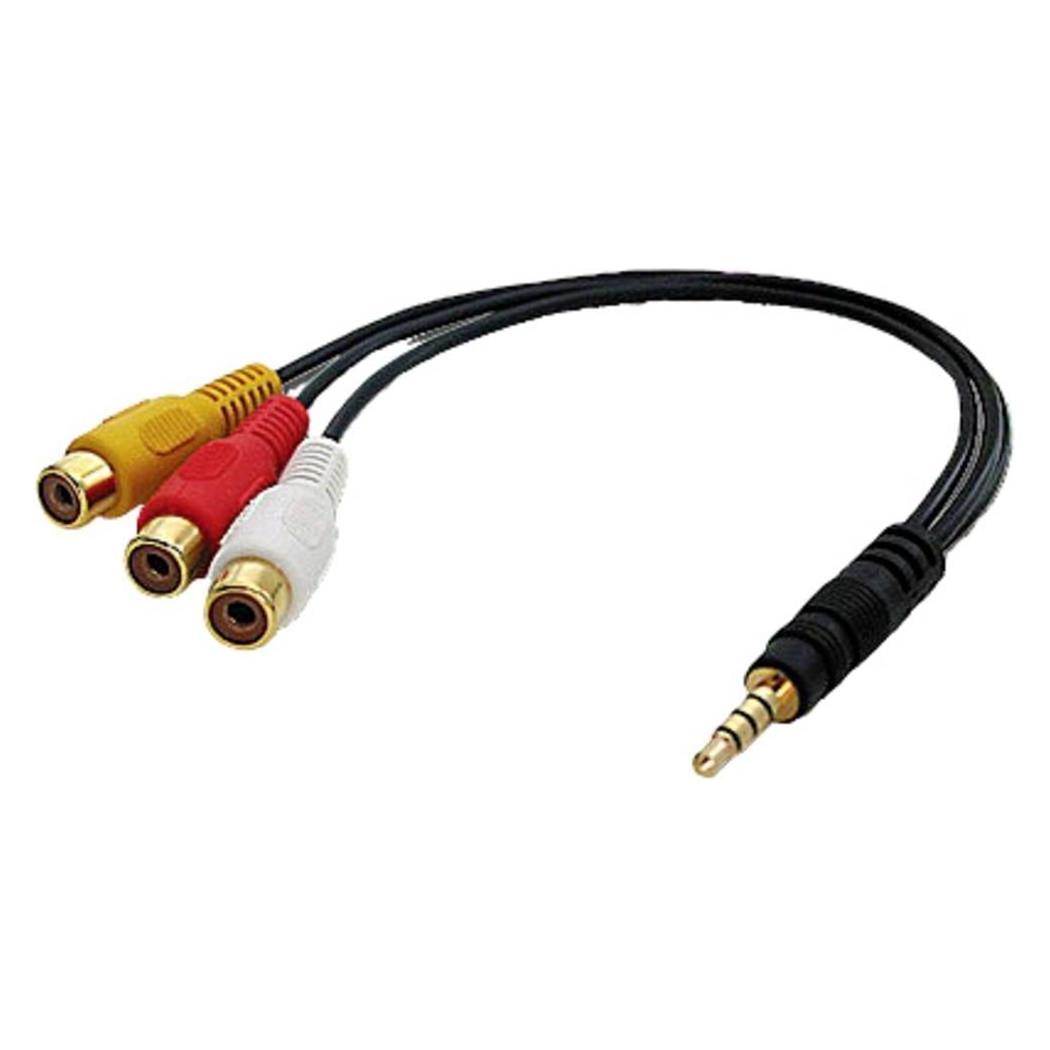
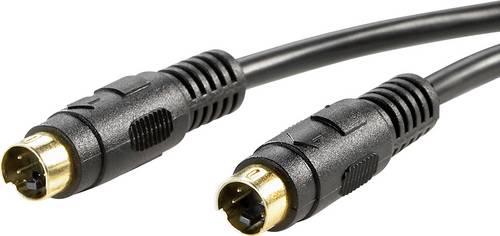
Nedis video / audio adaptor - S-Video / composite video / audioVideo-/Audio-Adapter wandelt S-Video, Composite-Video und Audio von RCA-Ausgängen über einen schaltbaren 21-poligen SCART-Stecker (männlich) in einen TV-SCART-Eingang um. Nedis Video-/Audio-Adapter - S-Video / Composite-Video / Audio ist zum Anschluss von Geräten mit 3x RCA- oder S-Video-Ausgang an den SCART-Eingang Ihres TVs konzipiert und bietet eine praktische Möglichkeit, ältere Videoquellen mit kompatiblen Displays zu verbinden. Unterstützte Schnittstelle: S-Video / Composite-Video / Audio Stecker: 21-poliger SCART-Stecker (männlich) Andere Seite: 3x RCA-Buchse (weiblich) + 4-polige Mini-DIN-Buchse (weiblich) Vernickelter Stecker Farbe: schwarz Ideal für eine unkomplizierte TV-Anbindung, wenn Ihr Quellgerät RCA- oder S-Video-Ausgänge nutzt.4,99 €*Versand: 5,99 €Sichere Weiterleitung zum Anbieter
-
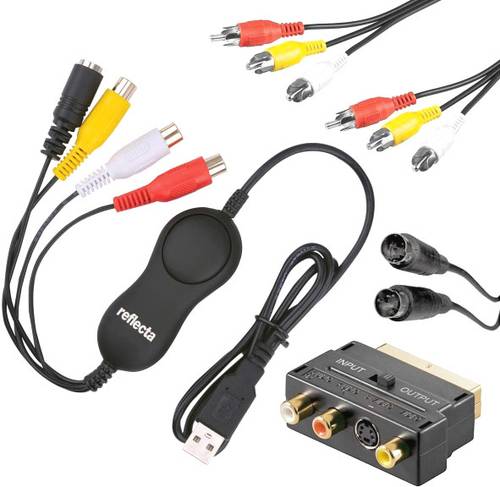
Reflecta Video Capture Set USB Video Grabber inkl. Video-BearbeitungssoftwareMit dem neuen reflecta VideoCapture Set USB lassen sich Ihre analogen Videoschätze im Handumdrehen digitalisieren. Das umfangreiche Set ermöglicht den problemlosen Anschluss alter Videorecorder und Camcorder. Zur Installation des Video-Grabbers müssen keine Treiber installiert werden. Einfach in einen USB-Port Ihres PCs einstecken und das Gerät wird automatisch wie eine USB-Kamera erkannt. Das ankommende Video- und Audiosignal kann nun mit Standard-Software wie Windows-Kamera oder QuickTime am Mac erfolgen. Speziell zum Editieren und Brennen von DVD eignet sich das beiliegende Videoschnittprogramm honestech VHS to DVD.35,30 €*Versand: 5,95 €Sichere Weiterleitung zum Anbieter
-
Blackmagic Design Video Assist 5 3GMit dem Video Assist 5 3G liefert Blackmagic Design einen hochwertigen tragbaren Monitor, der als Rekorder, Scope-Anzeige und Viewfinder genutzt werden kann. Die, hier angebotene, 5 Zoll Variante unterstützt dabei Bildformate bis zu 1080p/60 und verfügt über vier integrierte Scopes. Kaufen Sie jetzt den Blackmagic Design Video Assist 5 3G zusammen mit vielen weiteren hochwertigen Produkten von Blackmagic Design online im TONEART-Shop!304,46 €*Versand: 6,90 €Sichere Weiterleitung zum Anbieter
-
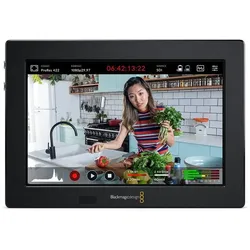
Blackmagic Design Video Assist 7 3GMit dem Video Assist 7 3G liefert Blackmagic Design einen tragbaren Monitor, der als Rekorder, Scope-Anzeige und Viewfinder genutzt werden kann. Die, hier angebotene, 7 Zoll Variante unterstützt dabei Bildformate bis zu 1080p/60, verfügt über vier integrierte Scopes und kann mit SONY NP-F-Akkus betrieben werden. Kaufen Sie jetzt den Blackmagic Design Video Assist 7 3G zusammen mit vielen weiteren hochwertigen Produkten von Blackmagic Design online im TONEART-Shop!531,04 €*Versand: 6,90 €Sichere Weiterleitung zum Anbieter


-
Wie kann man den Bildschirm aufnehmen, um Video-Tutorials zu erstellen?
Man kann den Bildschirm mit Hilfe von Screen-Recording-Software wie Camtasia, OBS Studio oder QuickTime aufnehmen. Diese Programme ermöglichen es, den Bildschirm sowie Audio aufzunehmen und in verschiedenen Formaten zu speichern. Nach der Aufnahme kann das Video bearbeitet, geschnitten und mit Text oder Grafiken versehen werden, um ein professionelles Tutorial zu erstellen. **
-
Wie kann man Video-Tutorials erstellen, um komplexe Aufgaben verständlich zu erklären?
Man kann Video-Tutorials erstellen, indem man eine Bildschirmaufnahme macht und gleichzeitig eine Sprachaufnahme hinzufügt, um den Zuschauern die Schritte zu erklären. Es ist wichtig, die Informationen klar und strukturiert zu präsentieren, um die Zuschauer nicht zu überfordern. Zudem können visuelle Hilfsmittel wie Pfeile, Texteinblendungen oder Animationen verwendet werden, um die Erklärungen zu unterstützen. **
-
Wie erstelle ich ein Herausragendes Video-Tutorial? Was sind die besten Tipps für die Erstellung eines effektiven Video-Tutorials?
1. Wähle ein relevantes Thema, das deine Zielgruppe interessiert. 2. Bereite dich gut vor und strukturiere den Inhalt klar und verständlich. 3. Achte auf gute Bild- und Tonqualität, halte das Video kurz und fokussiere auf das Wesentliche. **
-
Gibt es Tutorials zum CSS-Design?
Ja, es gibt viele Tutorials zum CSS-Design. Man kann sie auf verschiedenen Websites, Blogs und YouTube-Kanälen finden. Einige beliebte Ressourcen sind zum Beispiel CSS-Tricks, W3Schools und Codecademy. **
Wie kann ich Screen-to-Video-Software nutzen, um Bildschirmaufnahmen und Tutorials zu erstellen?
1. Lade eine Screen-to-Video-Software wie Camtasia oder OBS Studio herunter. 2. Öffne die Software und wähle die Option zur Aufnahme des Bildschirms. 3. Beginne mit der Aufnahme deiner Bildschirmaufnahmen und erstelle Tutorials, indem du deine Aktionen kommentierst. **
Welche Screen-Recording-Software empfehlen Sie für die Erstellung von Video-Tutorials und Präsentationen?
Ich empfehle Camtasia, da es eine benutzerfreundliche Oberfläche und umfangreiche Bearbeitungsfunktionen bietet. Alternativ können Sie auch OBS Studio verwenden, da es kostenlos ist und eine Vielzahl von Anpassungsmöglichkeiten bietet. Beide Programme sind beliebt für die Erstellung von Video-Tutorials und Präsentationen. **
Top-Angebote
Produkte zum Begriff Video-Tutorials:
-
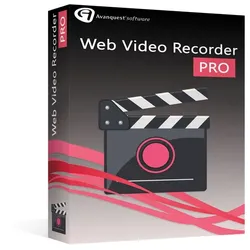
Web Video Recorder ProfessionalWeb Video Recorder Professional Alle Videos im Web ansehen und speichern Automatische Aufzeichnung von Online-Videos Schneller Download mehrerer Videos gleichzeitig Export heruntergeladener Videos auf sämtliche Geräte (Mobiltelefon, PC, Tablet etc.) Und nur in der Pro-Version: Tool zur Aufzeichnung des Bildschirms Sämtliche Dateien konvertieren Erinnerung an Lieblingssendungen planen! Web Video Recorder ist das ideale Tool zum Betrachten, Aufzeichnen und Konvertieren sämtlicher Videos im Internet. Downloads von Web Video Recorder können auf sämtliche Geräte (Smartphone, PC, Tablet etc.) exportiert und dort jederzeit betrachtet werden. Funktionen Inhalte der beliebtesten Videoplattformen ansehen Web Video Recorder enthält einen integrierten Browser, sodass Sie direkt auf die beliebtesten Videoplattformen wie YouTube, Yahoo, Wat, Ustream, Metacafe und viele mehr zugreifen können! Videos aus dem Web speichern Online-Videos ganz einfach herunterladen! Web Video Recorder speichert beliebige Videos. Sie entscheiden selbst, ob nur Audio, nur Video oder beides gespeichert wird. Treffen Sie Ihre Wahl, starten Sie das Video und klicken Sie auf „Von dieser Seite herunterladen“. Nach Abschluss des Downloads finden Sie das Video im Dateimanager. Heruntergeladene Dateien konvertieren - nur in der Pro-Verison Konvertieren Sie Ihre Dateien mit einem Klick! Nach dem Download können Sie die Dateien in verschiedene Ausgabeformate konvertieren wie: MP4, PSP, AVI, MP3, wave, mpeg, iPhone/iPad/Ipod, 3gp, 3g2 etc. Downloads auf beliebige Geräte exportieren Ein heruntergeladenes Video kann auf PCs, Mobiltelefone, Tablets exportiert und zu beliebigen Zeiten angesehen werden! Schaltfläche „Aufnahme“ - nur in der Pro-Version Erfassen Sie den Bildschirm mit der Schaltfläche „Aufnahme“. Sie bestimmen Anfang und Ende der Aufnahme selbst. Lautstärke, Ansichtsgröße und Geschwindigkeit des Videos können angepasst werden. Diese Funktion ist sehr nützlich, weil Sie nicht ein ganzes Video aufnehmen und hinterher bearbeiten müssen. Thematische Videosuche Suchen Sie in der Datenbank von Web Video Recorder thematisch nach Videos und wählen Sie die Videoportale aus, von denen Ergebnisse angezeigt werden sollen (YouTube, Dailymotion, Google Video etc.). Beispiel: Geben Sie in die Suchleiste „Wie macht man Cupcake“ ein. Web Video Recorder zeigt Ergebnisse aus verschiedenen Videoportalen an. Erinnerung an Lieblingssendungen planen! - nur in der Pro-Version Auf der Registerkarte „Kalender“ finden Sie viele Sendungen und es ist für jeden etwas dabei: Sport, Reisen, Tiere, Kochen etc. Wählen Sie die gewünschte Sendung aus und klicken Sie auf „Plan hinzufügen“, um eine Warnmeldung mit Datum und Zeit der gewünschten Sendung zu erstellen. Ordner in der Medienbibliothek erstellen - nur in der Pro-Version Über das „Buch“-Symbol können Sie neue Ordner erstellen und Ihre Videos damit sortieren. Highlights Die besten Video-Websites (YouTube, Dailymotion ...) Schneller Download Konvertieren in mehrere Ausgabeformate (MP4, AVI, Mpeg ...) Einfache Benutzung und Anpassbarkeit (Benutzeroberfläche, Kalender etc.) Systemanforderungen Betriebssystem Windows 7, Windows 8, Windows 10 Pentium IV 1.6 GHz oder besser (2 GHz empfohlen ) oder AMD kompatibler Prozessor 1 GB RAM verfügbar (2 GB RAM empfohlen) 32 MB Video RAM Internetverbindung erforderlich, Tastatur und Maus.49,95 €*Versand: 0,00 €Sichere Weiterleitung zum Anbieter
-
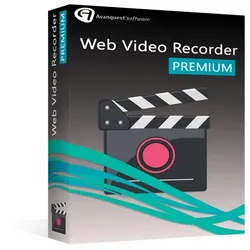
Web Video Recorder PremiumWeb Video Recorder Premium Alle Videos im Web ansehen und speichern Automatische Aufzeichnung von Online-Videos Schneller Download mehrerer Videos gleichzeitig Export heruntergeladener Videos auf sämtliche Geräte (Mobiltelefon, PC, Tablet etc.) Thematische Videosuche Web Video Recorder ist das ideale Tool zum Betrachten und Aufzeichnen sämtlicher Videos im Internet. Downloads von Web Video Recorder können auf sämtliche Geräte (Smartphone, PC, Tablet etc.) exportiert und dort jederzeit betrachtet werden. Funktionen Inhalte der beliebtesten Videoplattformen ansehen Web Video Recorder enthält einen integrierten Browser, sodass Sie direkt auf die beliebtesten Videoplattformen wie YouTube, Yahoo, Wat, Ustream, Metacafe und viele mehr zugreifen können! Videos aus dem Web speichern Online-Videos ganz einfach herunterladen! Web Video Recorder speichert beliebige Videos. Sie entscheiden selbst, ob nur Audio, nur Video oder beides gespeichert wird. Treffen Sie Ihre Wahl, starten Sie das Video und klicken Sie auf „Von dieser Seite herunterladen“. Nach Abschluss des Downloads finden Sie das Video im Dateimanager. Downloads auf beliebige Geräte exportieren Ein heruntergeladenes Video kann auf PCs, Mobiltelefone, Tablets exportiert und zu beliebigen Zeiten angesehen werden! Thematische Videosuche Suchen Sie in der Datenbank von Web Video Recorder thematisch nach Videos und wählen Sie die Videoportale aus, von denen Ergebnisse angezeigt werden sollen (YouTube, Dailymotion, Google Video etc.). Beispiel: Geben Sie in die Suchleiste „Wie macht man Cupcake“ ein und schon zeigt Web Video Recorder Ihnen die Ergebnisse aus verschiedenen Videoportalen an. Highlights Die besten Video-Websites (YouTube, Dailymotion ...) Schneller Download Einfache Benutzung und Anpassbarkeit (Benutzeroberfläche, Kalender etc.) Mehr mit der Pro-Version! Web Video Recorder Premium Web Video Recorder Professional Video Integrierter Browser ✓ ✓ Videos herunterladen und speichern ✓ ✓ Videos auf beliebige Geräte (PC, Tablets, Smartphones ...) übertragen ✓ ✓ Heruntergeladene Dateien konvertieren - ✓ Schaltfläche „Aufnahme“ - ✓ Lautstärke, Größe und Geschwindigkeit der Aufnahme anpassen - ✓ Organisation Thematische Videosuche ✓ ✓ Stil der Benutzeroberfläche ändern ✓ ✓ Download-Bericht ✓ ✓ Ordner in der Medienbibliothek erstellen - ✓ Erinnerung an Lieblingssendungen planen - ✓ Systemanforderungen Betriebssystem Windows 7, Windows 8, Windows 10 Pentium IV 1.6 GHz oder besser (2 GHz empfohlen ) oder AMD kompatibler Prozessor 1 GB RAM verfügbar (2 GB RAM empfohlen) 32 MB Video RAM Internetverbindung erforderlich, Tastatur und Maus.29,95 €*Versand: 0,00 €Sichere Weiterleitung zum Anbieter
-
Nedis video / audio adaptor - S-Video / composite video / audioVideo-/Audio-Adapter wandelt S-Video, Composite-Video und Audio von RCA-Ausgängen über einen schaltbaren 21-poligen SCART-Stecker (männlich) in einen TV-SCART-Eingang um. Nedis Video-/Audio-Adapter - S-Video / Composite-Video / Audio ist zum Anschluss von Geräten mit 3x RCA- oder S-Video-Ausgang an den SCART-Eingang Ihres TVs konzipiert und bietet eine praktische Möglichkeit, ältere Videoquellen mit kompatiblen Displays zu verbinden. Unterstützte Schnittstelle: S-Video / Composite-Video / Audio Stecker: 21-poliger SCART-Stecker (männlich) Andere Seite: 3x RCA-Buchse (weiblich) + 4-polige Mini-DIN-Buchse (weiblich) Vernickelter Stecker Farbe: schwarz Ideal für eine unkomplizierte TV-Anbindung, wenn Ihr Quellgerät RCA- oder S-Video-Ausgänge nutzt.4,99 €*Versand: 5,99 €Sichere Weiterleitung zum Anbieter
-
Reflecta Video Capture Set USB Video Grabber inkl. Video-BearbeitungssoftwareMit dem neuen reflecta VideoCapture Set USB lassen sich Ihre analogen Videoschätze im Handumdrehen digitalisieren. Das umfangreiche Set ermöglicht den problemlosen Anschluss alter Videorecorder und Camcorder. Zur Installation des Video-Grabbers müssen keine Treiber installiert werden. Einfach in einen USB-Port Ihres PCs einstecken und das Gerät wird automatisch wie eine USB-Kamera erkannt. Das ankommende Video- und Audiosignal kann nun mit Standard-Software wie Windows-Kamera oder QuickTime am Mac erfolgen. Speziell zum Editieren und Brennen von DVD eignet sich das beiliegende Videoschnittprogramm honestech VHS to DVD.35,30 €*Versand: 5,95 €Sichere Weiterleitung zum Anbieter
-
Welches Aufnahmeprogramm empfehlen Sie für die Erstellung von Video-Tutorials?
Ich empfehle das Programm OBS Studio, da es kostenlos ist und eine Vielzahl von Funktionen bietet, um hochwertige Video-Tutorials aufzunehmen. Alternativ können Sie auch Camtasia verwenden, das benutzerfreundlich ist und eine Vielzahl von Bearbeitungswerkzeugen bietet. Beide Programme sind beliebt bei Content-Erstellern und bieten eine gute Qualität für die Erstellung von Video-Tutorials. **
-
Wie kann man Video-Tutorials nutzen, um neue Fähigkeiten zu erlernen?
Man kann Video-Tutorials nutzen, um neue Fähigkeiten zu erlernen, indem man gezielt nach Tutorials zu dem gewünschten Thema sucht. Es ist wichtig, sich Zeit zu nehmen, die Videos aufmerksam anzuschauen und die gezeigten Schritte selbst auszuprobieren. Zudem kann man durch das Ansehen von verschiedenen Tutorials unterschiedliche Techniken und Herangehensweisen kennenlernen und so sein Wissen erweitern. **
-
Wie kann man den Bildschirm aufnehmen, um Video-Tutorials zu erstellen?
Man kann den Bildschirm mit Hilfe von Screen-Recording-Software wie Camtasia, OBS Studio oder QuickTime aufnehmen. Diese Programme ermöglichen es, den Bildschirm sowie Audio aufzunehmen und in verschiedenen Formaten zu speichern. Nach der Aufnahme kann das Video bearbeitet, geschnitten und mit Text oder Grafiken versehen werden, um ein professionelles Tutorial zu erstellen. **
-
Wie kann man Video-Tutorials erstellen, um komplexe Aufgaben verständlich zu erklären?
Man kann Video-Tutorials erstellen, indem man eine Bildschirmaufnahme macht und gleichzeitig eine Sprachaufnahme hinzufügt, um den Zuschauern die Schritte zu erklären. Es ist wichtig, die Informationen klar und strukturiert zu präsentieren, um die Zuschauer nicht zu überfordern. Zudem können visuelle Hilfsmittel wie Pfeile, Texteinblendungen oder Animationen verwendet werden, um die Erklärungen zu unterstützen. **
Ähnliche Suchbegriffe für Video-Tutorials
-
Blackmagic Design Video Assist 5 3GMit dem Video Assist 5 3G liefert Blackmagic Design einen hochwertigen tragbaren Monitor, der als Rekorder, Scope-Anzeige und Viewfinder genutzt werden kann. Die, hier angebotene, 5 Zoll Variante unterstützt dabei Bildformate bis zu 1080p/60 und verfügt über vier integrierte Scopes. Kaufen Sie jetzt den Blackmagic Design Video Assist 5 3G zusammen mit vielen weiteren hochwertigen Produkten von Blackmagic Design online im TONEART-Shop!304,46 €*Versand: 6,90 €Sichere Weiterleitung zum Anbieter
-
Blackmagic Design Video Assist 7 3GMit dem Video Assist 7 3G liefert Blackmagic Design einen tragbaren Monitor, der als Rekorder, Scope-Anzeige und Viewfinder genutzt werden kann. Die, hier angebotene, 7 Zoll Variante unterstützt dabei Bildformate bis zu 1080p/60, verfügt über vier integrierte Scopes und kann mit SONY NP-F-Akkus betrieben werden. Kaufen Sie jetzt den Blackmagic Design Video Assist 7 3G zusammen mit vielen weiteren hochwertigen Produkten von Blackmagic Design online im TONEART-Shop!531,04 €*Versand: 6,90 €Sichere Weiterleitung zum Anbieter
-
Wie erstelle ich ein Herausragendes Video-Tutorial? Was sind die besten Tipps für die Erstellung eines effektiven Video-Tutorials?
1. Wähle ein relevantes Thema, das deine Zielgruppe interessiert. 2. Bereite dich gut vor und strukturiere den Inhalt klar und verständlich. 3. Achte auf gute Bild- und Tonqualität, halte das Video kurz und fokussiere auf das Wesentliche. **
-
Gibt es Tutorials zum CSS-Design?
Ja, es gibt viele Tutorials zum CSS-Design. Man kann sie auf verschiedenen Websites, Blogs und YouTube-Kanälen finden. Einige beliebte Ressourcen sind zum Beispiel CSS-Tricks, W3Schools und Codecademy. **
-
Wie kann ich Screen-to-Video-Software nutzen, um Bildschirmaufnahmen und Tutorials zu erstellen?
1. Lade eine Screen-to-Video-Software wie Camtasia oder OBS Studio herunter. 2. Öffne die Software und wähle die Option zur Aufnahme des Bildschirms. 3. Beginne mit der Aufnahme deiner Bildschirmaufnahmen und erstelle Tutorials, indem du deine Aktionen kommentierst. **
-
Welche Screen-Recording-Software empfehlen Sie für die Erstellung von Video-Tutorials und Präsentationen?
Ich empfehle Camtasia, da es eine benutzerfreundliche Oberfläche und umfangreiche Bearbeitungsfunktionen bietet. Alternativ können Sie auch OBS Studio verwenden, da es kostenlos ist und eine Vielzahl von Anpassungsmöglichkeiten bietet. Beide Programme sind beliebt für die Erstellung von Video-Tutorials und Präsentationen. **
* Alle Preise verstehen sich inklusive der gesetzlichen Mehrwertsteuer und ggf. zuzüglich Versandkosten. Die Angebotsinformationen basieren auf den Angaben des jeweiligen Shops und werden über automatisierte Prozesse aktualisiert. Eine Aktualisierung in Echtzeit findet nicht statt, so dass es im Einzelfall zu Abweichungen kommen kann. ** Hinweis: Teile dieses Inhalts wurden von KI erstellt.